 Mingle


快速开始
一分钟接好,马上开聊。
- 1
在本机安装 Mingle
启动桌面应用或用终端命令安装。Mingle 会自动检测本机的 Kimi Code,也支持在控制台直接安装、登录和更新。
- 2
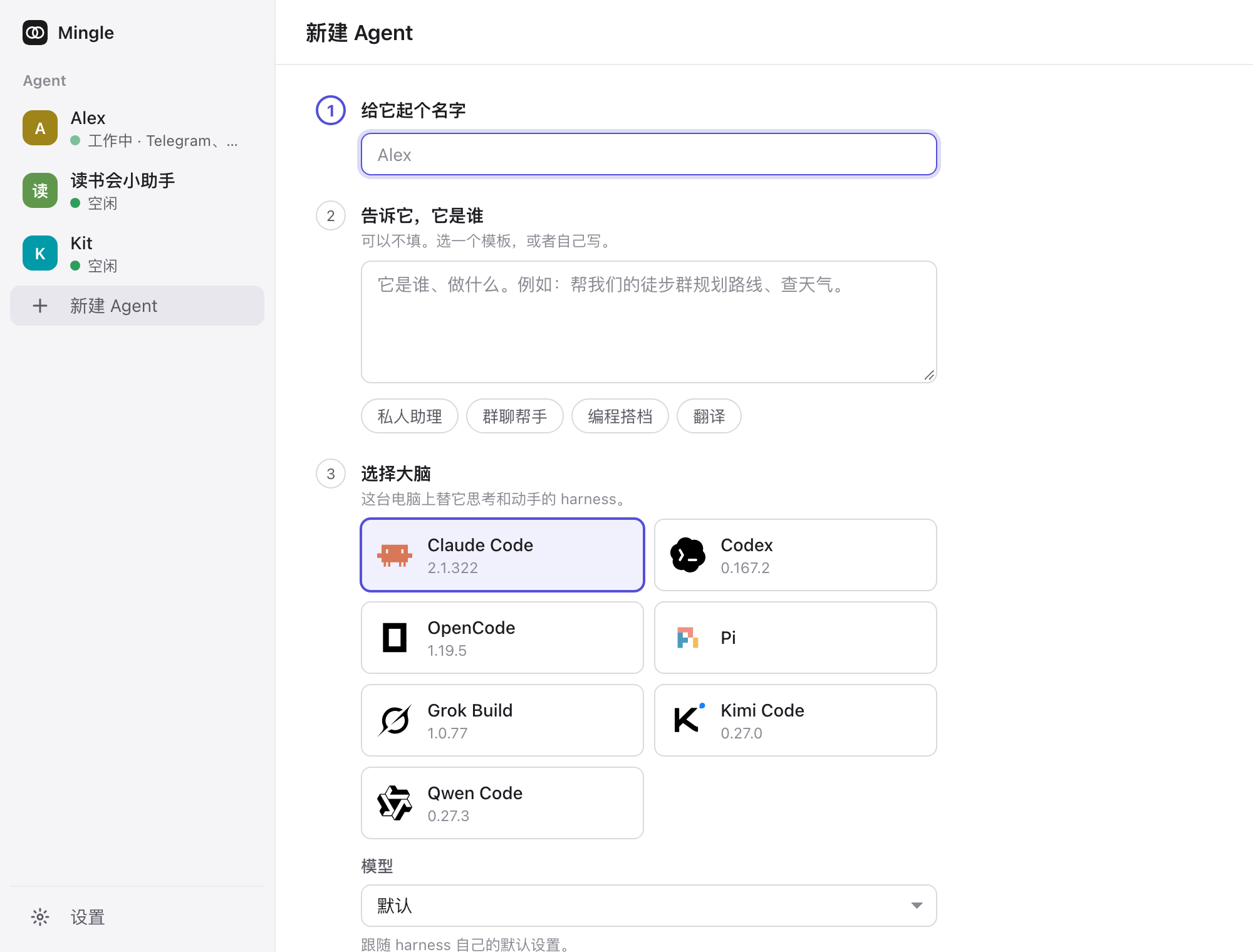
创建由 Kimi Code 驱动的 Agent
写好名字和角色、选择 Kimi Code,记忆以纯文本保存在本机 ROLE.md、MEMORY.md 和 notes/ 中。
- 3
扫码接进微信、飞书、企业微信、钉钉或 QQ
也可贴入 token 接入 Slack、Discord、Telegram。无需公网回调域名或云服务器,几分钟即可开聊。
CLI
mingle agent create --name Alex --harness kimi --role "你帮我处理研发任务和资料整理。"为什么用 Mingle
一套本机 Kimi Code,同时覆盖国内与海外常用 IM。
微信、飞书、企微、钉钉、QQ 全部官方扫码直连
不用自己买云主机配公网回调,也不用折腾内网穿透,手机扫一下二维码即完成接入。
工作群和私人微信共用一份记忆
同一个 Kimi Code Agent 同时在飞书/钉钉群和你的微信里,出门在微信也能直接问今天工作群里的结论。
流式进度卡片与后台并行处理
在飞书和钉钉里支持流式 AI 卡片与话题并行,长任务慢慢跑,简单问题几秒秒回。
零额外收费,零云端中转
Mingle 免费且 MIT 开源,你的 Kimi Code 登录态、机器人密钥和聊天记录都不会经过任何 Mingle 服务器。
支持的聊天软件
在每一个你已经在用的聊天软件里调用它。
同一个本机 Agent 可以同时接入多个平台——共享同一个长期会话和同一份本地记忆。
常见问题
常见疑问。
- Kimi Code 已经和 Mingle 做过端到端验证吗?
- 是的。Kimi Code 与 Claude Code、Codex、OpenCode 同为 Mingle 端到端验证通过的核心 harness。
- 同一个 Kimi Code Agent 可以同时接飞书、微信和 Slack / GitHub 吗?
- 可以。一个 Agent 可以同时绑定任意多个聊天软件,并且共用同一个长期会话与本地记忆。
- 用 Kimi Code 接飞书或微信需要公网服务器吗?
- 不需要。飞书走官方 SDK 长连接,微信走官方机器人长轮询,全部由你本机主动发起连接。


