 Mingle

八个聊天软件,同一个 Agent。
- 微信
- 企业微信
- 飞书
- 钉钉
- Slack
- Discord
- Telegram
怎么用
三步,大约一分钟。
-
1
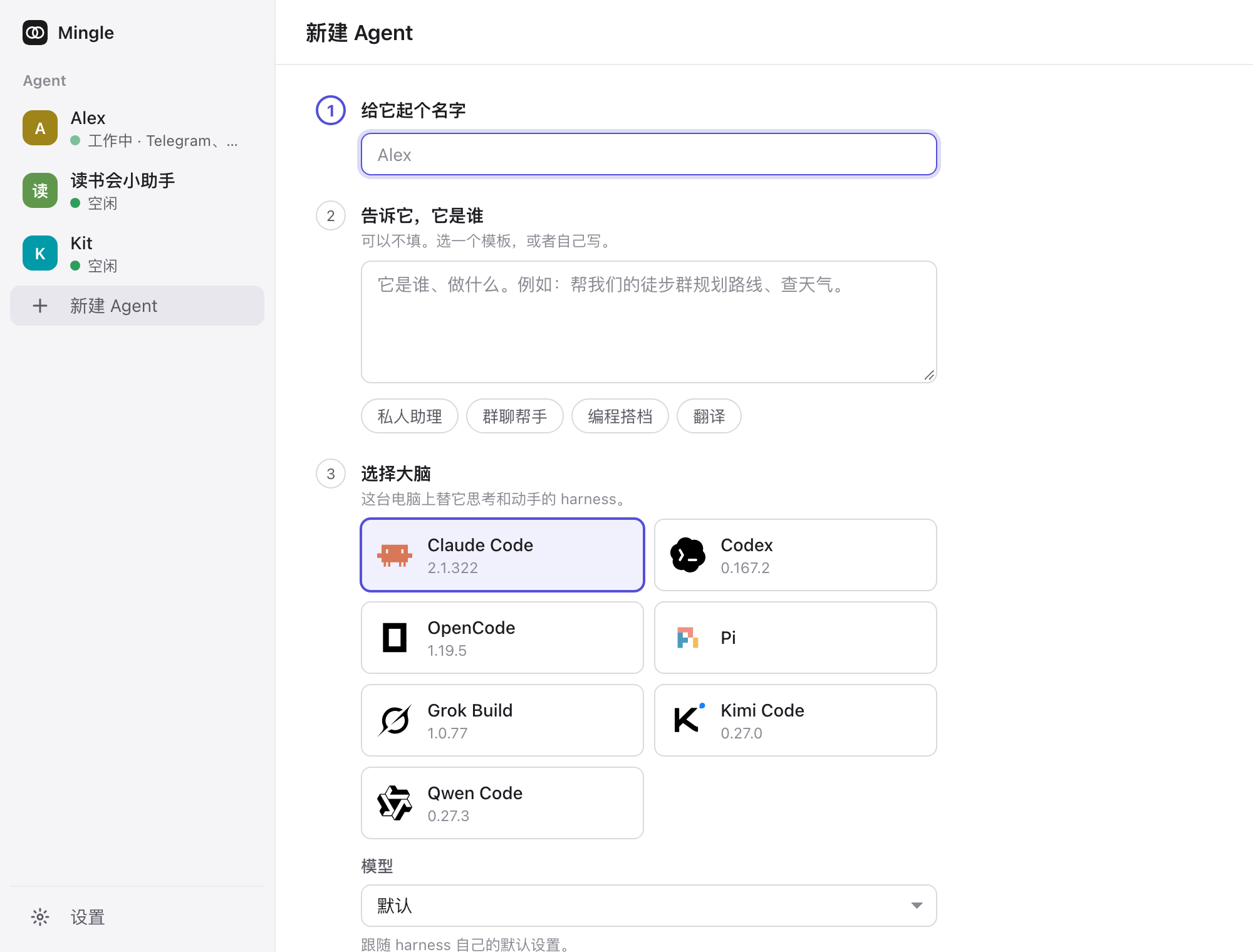
创建 Agent
起个名字,用一句话说清它是谁。再选它的大脑:Mingle 列出这台电脑上装了的 harness,并替你读出可选的模型。
-
2
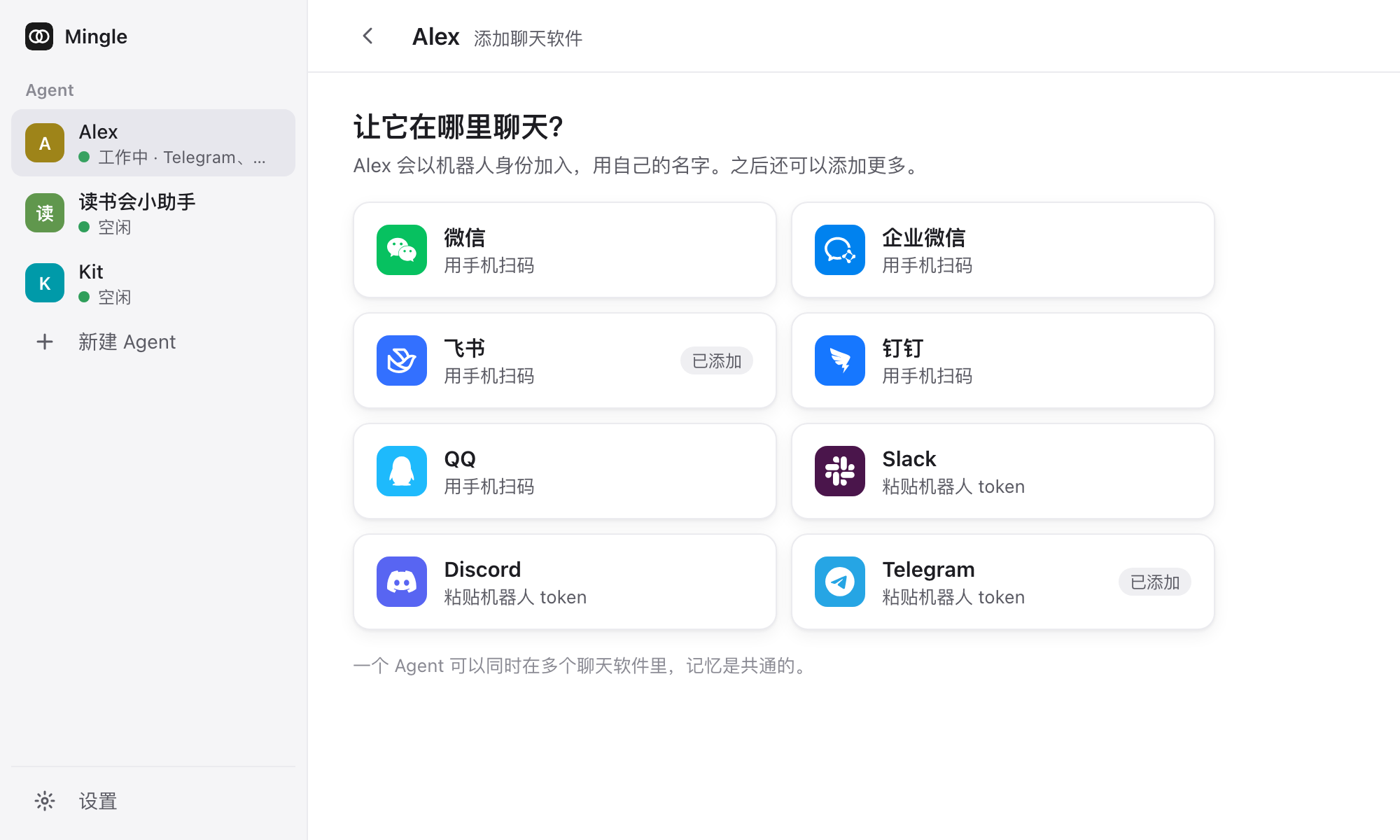
连接聊天软件
微信、企业微信、飞书、钉钉、QQ 用手机扫码;Slack、Discord、Telegram 粘贴 token。控制台一步一步带着你走。
-
3
和它说话
私聊它,或在群里 @ 它。它一开始处理就会回应,回复边做边更新。第一个私聊它的人成为它的 owner。


Agent
是一个伙伴,不是聊天窗口里的终端。
Alex 是你说话的对象,不是你要管理的会话。它有一个长期的会话、自己的主目录和记忆。你在 Telegram 群里说过的事,到了飞书私聊它也记得。没有 /new,也没有 /switch,唯一的命令是 /stop。
跨软件记得事
一个 Agent,一份记忆,加入的每个聊天软件都通用。
任务和提醒
它把正在做的事记下来,到点主动开口。
看得见进度
先在你的消息上回应,再出现实时更新的回复,最后变成答案。
文件双向收发
发给它文件或图片,它也能发回文件,每个平台都支持。
大脑
用你已经付过费的大脑。
Mingle 自己不调用模型。它驱动你已经安装并登录的 coding agent,用你自己的订阅或 API key。每个 Agent 可以单独选模型,随时可改,下一条消息起生效。

 Claude Code

 Codex

 OpenCode

 Kimi Code

 Qwen Code

 Grok Build

 Pi
已用 Claude Code 和 Codex 做过端到端测试。
隐私
数据只在你的机器上。
没有 Mingle 服务器
Mingle 是你电脑上的一个程序。控制台只监听 127.0.0.1。
没有账号,没有遥测
不用注册,不向我们上报任何东西。
凭据放在系统钥匙串
机器人 token 存在 macOS 钥匙串、Windows DPAPI 或 Linux Secret Service 里,不进数据库、不进日志,也不出现在 API 响应里。
只走官方机器人通道
每个聊天软件都通过官方机器人接口接入,不用个人账号。
消息仍然会经过聊天软件和你的模型服务商。那一段属于它们,不在我们的承诺范围内。
细节
小巧、安静、不打扰。
桌面应用
住在菜单栏或托盘里,让 Mingle 一直运行,可开机启动,自动更新。
需要你处理的,集中一处
连接出错、等管理员审核、没回复的消息,每条都写清楚怎么办。
漏掉的可以重试
没回复或失败的消息旁边有“重试”。它知道这条回复晚了。
出错说人话
没登录、额度用完、正忙:聊天里和控制台里都会说明发生了什么、怎么办。
明暗两色,中英双语
跟随系统外观。支持中文和英文。
开源
MIT 许可。可以读、可以构建、可以改。
终端
也有命令行,Agent 也用它。
一条命令装好桌面应用。从源码构建后,同一个 mingle 命令可以在终端里完成所有操作,它也是 Agent 回话的方式:回复、发消息、读聊天记录、记任务、设提醒。
curl -fsSL https://github.com/earayu/Mingle/releases/latest/download/install.sh | shirm https://github.com/earayu/Mingle/releases/latest/download/install.ps1 | iexgit clone https://github.com/earayu/Mingle.git && cd Mingle
pnpm install && pnpm build
node dist/cli/main.js start$ mingle start
# 运行 Mingle 并打开控制台
$ mingle harnesses
# 这台电脑上装了的 harness
$ mingle agent create --name Alex --harness claude --role "帮我规划旅行。"
$ echo "$TELEGRAM_BOT_TOKEN" | mingle connect alex telegram
$ mingle status
# Agent 和它们的连接